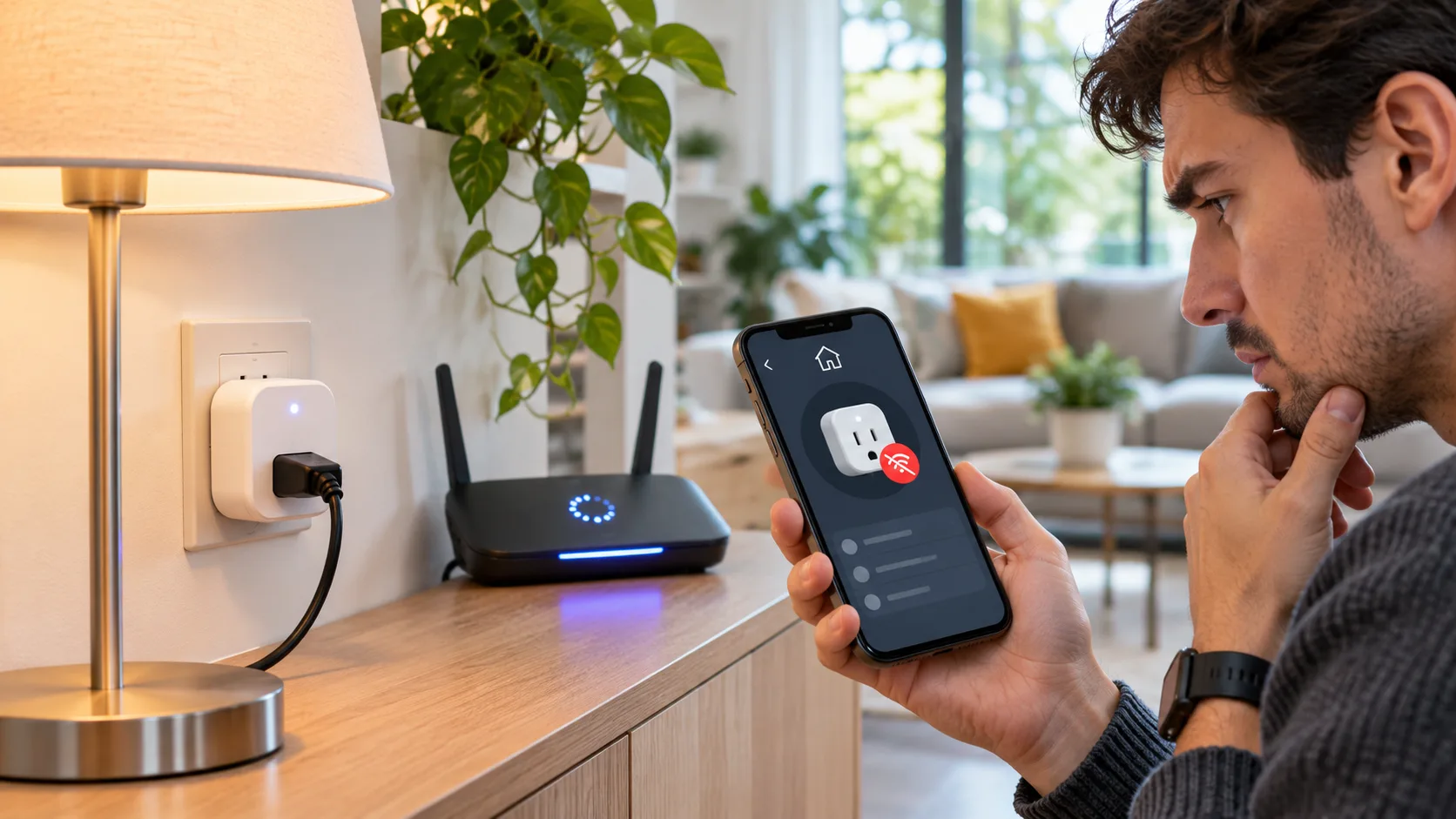
Tôi khởi động lại router vì cuộc gọi video liên tục bị đứng. Wi-Fi đã có lại nhưng đèn phòng khách vẫn tối, ứng dụng báo ổ cắm ngoại tuyến. Tôi định nhấn nút đặt lại thì nhận ra loa cũng chưa kết nối lại. Mạng vẫn đang khởi động, nên xóa ổ cắm lúc ấy chỉ khiến việc thiết lập thêm rắc rối.
Trạng thái ngoại tuyến có thể do mất điện, thiết bị đang kết nối lại Wi-Fi, thông tin mạng đã thay đổi hoặc ứng dụng chưa cập nhật. Đèn báo và thao tác đặt lại khác nhau theo mẫu; hãy dùng hướng dẫn của nhà sản xuất cho bước cụ thể.
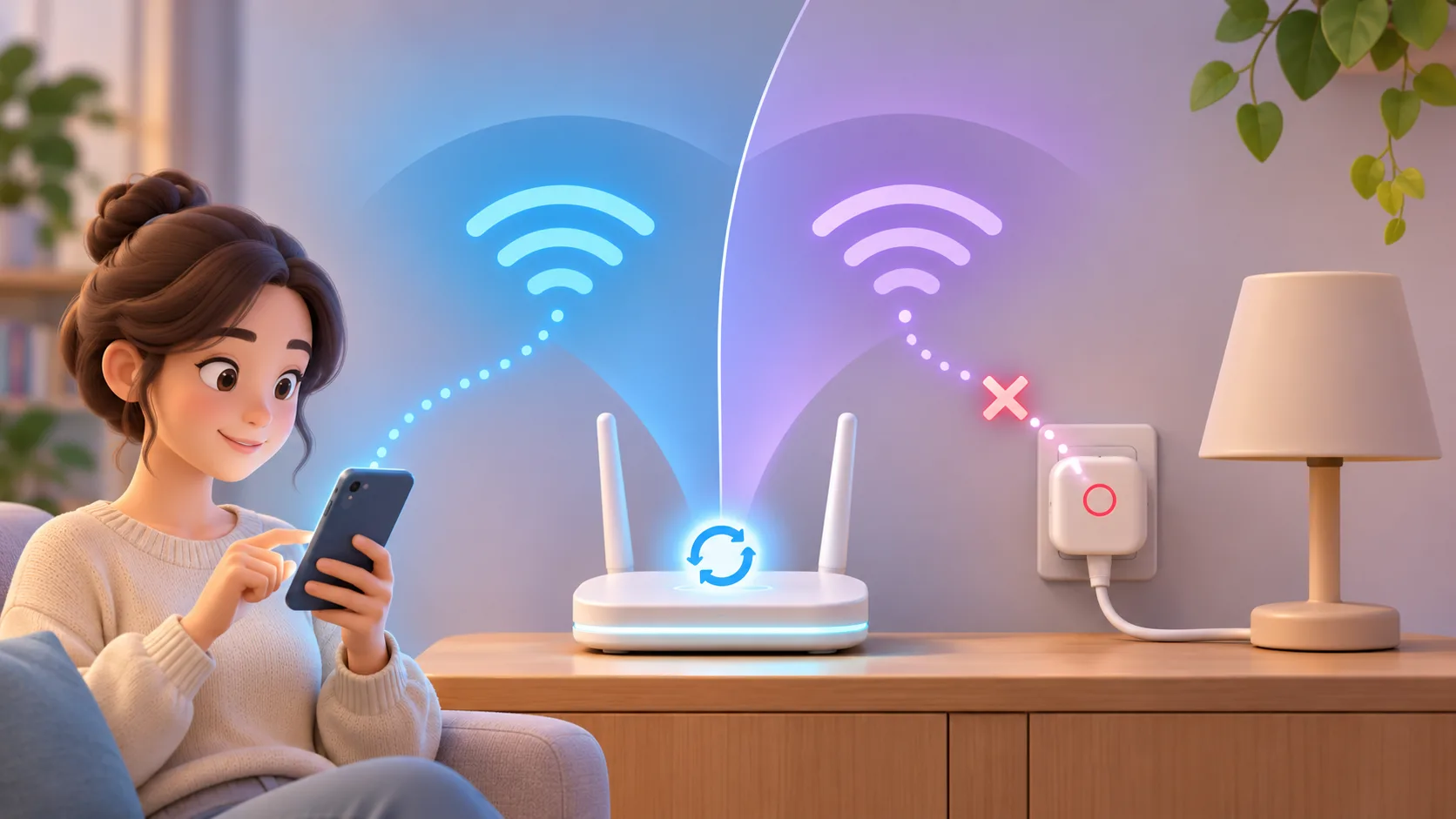
Kiểm tra mạng và nguồn điện trước
Quan sát đèn báo trên ổ cắm, rồi mở một trang web bằng điện thoại đang kết nối cùng Wi-Fi. Nếu nhiều thiết bị cũng không vào mạng được, hãy đợi router và đường truyền ổn định trước khi làm mới ứng dụng. Nếu riêng đèn trên ổ cắm tắt, hãy kiểm tra ổ điện. Ngừng sử dụng nếu thiết bị quá nóng, có mùi khét, và luôn tôn trọng công suất tối đa.
| Dấu hiệu | Nơi cần kiểm tra | Việc tiếp theo |
|---|---|---|
| Nhiều thiết bị ngoại tuyến | Router hoặc đường truyền | Chờ mạng ổn định |
| Đèn ổ cắm tắt | Ổ điện và nguồn | Xem hướng dẫn sản phẩm |
| Chỉ ứng dụng báo ngoại tuyến | Ứng dụng hoặc tài khoản | Mở lại ứng dụng, làm mới danh sách |
| Đã đổi tên hoặc mật khẩu Wi-Fi | Mạng đã lưu | Làm theo hướng dẫn kết nối lại |
Tìm thay đổi trong Wi-Fi
Nếu bạn đổi tên mạng hoặc mật khẩu, ổ cắm có thể vẫn lưu thông tin cũ. Kiểm tra băng tần và kiểu bảo mật mà mẫu đó hỗ trợ. Một số thiết bị cần mạng 2,4 GHz nhưng không phải tất cả. Điện thoại cũng cần ở mạng gia đình và đăng nhập đúng tài khoản đã thêm ổ cắm.
Đóng rồi mở lại ứng dụng, đồng thời xem nhà sản xuất có thông báo sự cố không. Xóa thiết bị quá sớm có thể làm mất lịch tự động mà vẫn không sửa được router.
Chỉ ghép nối lại sau khi các bước cơ bản ổn
Nếu điện và Internet đã ổn định nhưng thiết bị chưa trở lại, dùng quy trình ghép nối dành cho đúng mẫu. Trước khi khôi phục cài đặt gốc, xác nhận bạn có mật khẩu Wi-Fi, truy cập được tài khoản và biết lịch nào có thể phải tạo lại. Ghi lại mã mẫu, kiểu nhấp nháy, thay đổi router và thông báo lỗi để gửi hỗ trợ. Không đăng mật khẩu hay mã khôi phục lên diễn đàn.
Nếu nhà có hệ thống mesh, điểm truy cập bổ sung hoặc hub nhà thông minh, hãy kiểm tra cả mắt xích đó. Có thể chỉ thiết bị nối qua một nút mesh bị mất mạng. Nếu ứng dụng báo không tìm thấy hub, đặt lại từng ổ cắm thường không sửa được kết nối của hub. Kiểm tra nguồn và cáp mạng của hub, rồi chỉ đổi một cài đặt mỗi lần để biết bước nào có tác dụng.
Trước khi xóa ổ cắm khỏi ứng dụng, ghi lại tên thiết bị, phòng, nhóm, lịch và điều kiện tự động hóa. Sau khi ghép nối lại, một số mục có thể phải thiết lập lại. Hãy thử nút thủ công trước, sau đó chạy một lịch đơn giản. Nếu nút vật lý hoạt động nhưng điều khiển từ xa không được, vấn đề có thể nằm ở tài khoản hoặc dịch vụ trực tuyến. Khi liên hệ hỗ trợ, chuẩn bị mã mẫu, phiên bản ứng dụng, trạng thái đèn và các bước đã thử. Chỉ gửi ảnh qua kênh chính thức và che thông tin riêng tư.
Kiểm tra từng chức năng sau khi kết nối lại
Khi ổ cắm xuất hiện trực tuyến, đừng chỉ dựa vào nhãn trạng thái. Hãy thử đúng thao tác đã thất bại ban đầu. Lệnh bật tắt trong ứng dụng, lịch hẹn giờ và điều khiển khi ở ngoài nhà là các khả năng khác nhau. Nếu nút vật lý hoạt động nhưng lịch không chạy, hãy kiểm tra ngày trong tuần, giờ, múi giờ và điều kiện của cảm biến. Một kết nối mạng được khôi phục không đảm bảo mọi quy tắc tự động hóa cũng đã trở lại.
Nếu gia đình có nhiều điểm mesh, ghi lại ổ cắm đang dùng điểm nào và các thiết bị khác ở cùng khu vực có bị mất kết nối không. Thay đổi băng tần hoặc tên mạng có thể khiến một số thiết bị khác phải kết nối lại. Đừng đổi nhiều cài đặt cùng lúc. Giữ lại cấu hình ban đầu để có thể hoàn nguyên và chỉ nhờ người quản lý mạng thay đổi router nếu đó không phải thiết bị cá nhân của bạn.
Tránh mất quyền truy cập chung
Đừng tạo tài khoản mới chỉ để thử khắc phục nếu chưa kiểm tra tài khoản ban đầu. Thiết bị có thể bị gắn vào một “ngôi nhà” khác và người thân mất quyền điều khiển. Hãy xem phần chia sẻ trong ứng dụng và nhờ chủ tài khoản kiểm tra danh sách thiết bị. Trước khi đặt lại, thông báo cho những người đang dùng lịch tự động. Ghi lại tên phòng, giờ hoạt động và ai cần được cấp quyền sau khi ghép nối lại.
Nếu ứng dụng đề xuất cập nhật firmware, làm theo hướng dẫn và để quá trình hoàn tất. Không rút nguồn chỉ vì màn hình cập nhật lâu hơn mong đợi. Nếu tiến trình dừng hoặc ứng dụng thoát, kiểm tra trạng thái thiết bị trước khi bắt đầu lại. Một lần cập nhật bị ngắt có thể tạo lỗi mới, khiến nguyên nhân ban đầu khó xác định hơn.
Khi lỗi tái diễn
Ghi lại ngày giờ, router vừa khởi động lại hay mất điện, những đèn nào sáng và các thiết bị nào khác bị ảnh hưởng. Những chi tiết này giúp phân biệt sự cố mạng chung với việc một ổ cắm riêng bị rớt liên tục. Nếu phải gửi hình chụp ứng dụng, hãy che tên Wi-Fi, địa chỉ email, địa chỉ nhà và tên thiết bị khác. Chỉ dùng trang hỗ trợ chính thức. Không gửi mật khẩu, mã xác thực hay mã khôi phục cho người lạ nhắn tin.
Sau khi thử xong, xác nhận ổ cắm thực hiện được cả lệnh thủ công lẫn lịch quan trọng. Nếu lịch không chạy dù lệnh thủ công được, thử tạo một lịch tạm thời đơn giản rồi xóa sau khi kiểm tra. Đừng dựng lại tất cả quy tắc cùng lúc; từng bước riêng sẽ cho biết chính xác khâu nào còn lỗi. Ghi lại kết quả để nếu cần liên hệ hỗ trợ, bạn có thể mô tả rõ ràng thay vì phải lặp lại toàn bộ quá trình.
Vị trí lắp cũng ảnh hưởng đến kết nối. Không đặt ổ cắm sau tủ kim loại, sát nguồn nhiệt hoặc ở nơi ẩm chỉ để thử cải thiện tín hiệu. Hãy giữ thiết bị ở vị trí thoáng theo hướng dẫn của nhà sản xuất và nằm trong giới hạn tải điện. Nếu thử một ổ điện khác, ghi lại căn phòng và kết quả để có thể quay lại vị trí ban đầu. Một lần đổi vị trí an toàn có thể giúp phân biệt tín hiệu yếu với lỗi của thiết bị.
Khi ổ cắm ngoại tuyến, các tính năng phụ thuộc mạng có thể ngừng hoạt động. Vì vậy, không dùng nó làm công tắc duy nhất cho thiết bị cần hoạt động liên tục hoặc phục vụ an toàn. Hãy giữ một cách điều khiển thay thế, chẳng hạn công tắc vật lý dễ tiếp cận, nếu nhà sản xuất thiết kế như vậy. Nếu ổ cắm điều khiển đèn ban đêm cho trẻ nhỏ hoặc người đi lại khó khăn, kiểm tra phương án dự phòng trước khi xóa lịch tự động.
Đừng vội đổi DNS, địa chỉ IP cố định hay cài đặt bảo mật trên router khi ứng dụng chỉ báo offline. Những điều chỉnh nâng cao có thể khiến máy in, camera và thiết bị của người khác mất kết nối. Hãy xem tài liệu router và liên hệ quản trị viên mạng trước. Với hỗ trợ của nhà cung cấp, cung cấp mã mẫu và trạng thái đèn, nhưng không gửi mật khẩu Wi-Fi hay thông tin đăng nhập router.
Sau khi kiểm tra, ghi lại ngày sửa và bước hiệu quả nhất trong một ghi chú riêng. Nếu sự cố trở lại sau lần khởi động router tiếp theo, thông tin này giúp xác định đó là tình huống lặp lại hay lỗi mới. Khi liên hệ nhà sản xuất, kể theo trình tự: router khởi động, thiết bị khác có mạng, ổ cắm hiển thị gì, đã thử thao tác nào. Một mô tả cụ thể giúp tiết kiệm nhiều vòng trao đổi và tránh reset không cần thiết.
Câu hỏi thường gặp
Nên đợi bao lâu sau khi router khởi động lại? Chờ thiết bị khác trực tuyến rồi cho ổ cắm thêm thời gian kết nối.
Đặt lại có xóa lịch không? Có thể phải thiết lập tự động hóa lại; hãy kiểm tra ứng dụng và hướng dẫn trước.
Tóm tắt nhanh
Xác định lỗi nằm ở mạng, nguồn điện hay chỉ ở màn hình ứng dụng.
Khi mạng ổn định, kết nối lại theo đúng hướng dẫn của mẫu thiết bị.