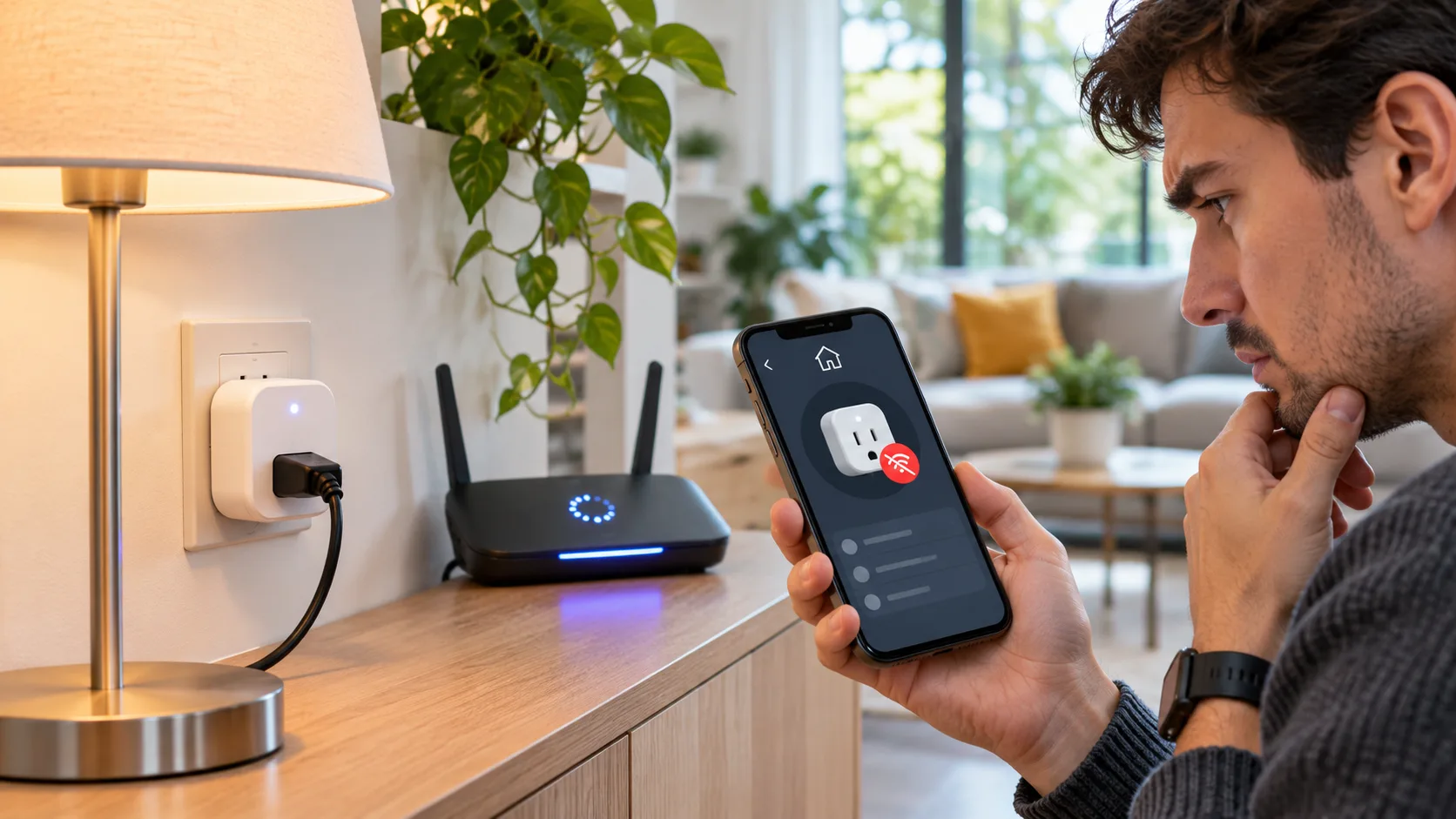
Zrestartowałem router, bo transmisja wideo co chwilę się zatrzymywała. Internet wrócił, lecz lampa w salonie pozostała zgaszona, a aplikacja pokazywała gniazdko jako offline. Już szukałem przycisku resetowania, gdy zauważyłem, że głośnik też jeszcze nie odzyskał połączenia. Sieć potrzebowała chwili.
Status offline może oznaczać brak zasilania, opóźnione połączenie z Wi-Fi, zmianę hasła albo nieodświeżony ekran aplikacji. Zachowanie diod i sposób resetu zależą od modelu, dlatego dokładne czynności sprawdź w instrukcji producenta.
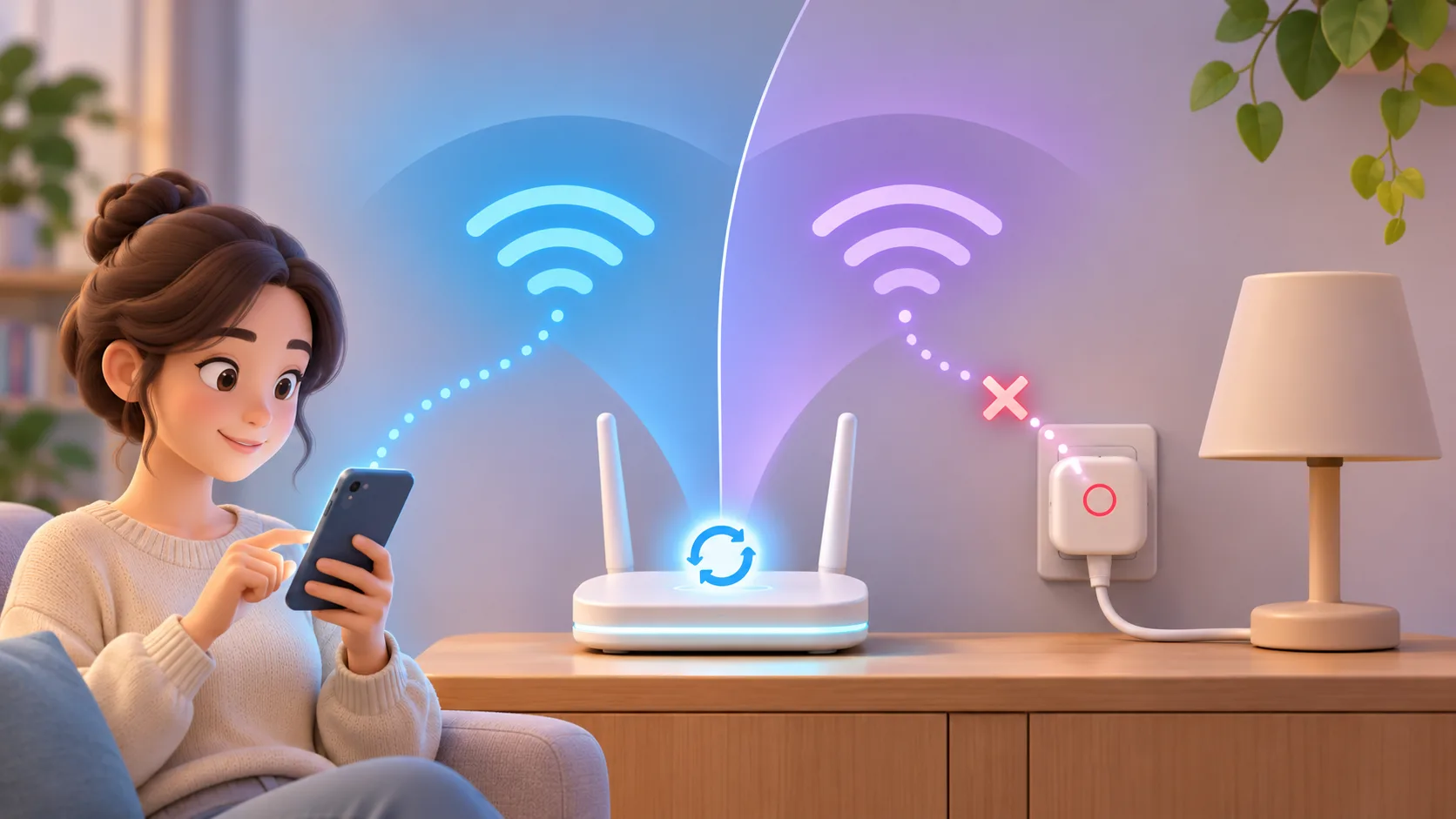
Najpierw sprawdź sieć i zasilanie
Zobacz, czy świeci kontrolka gniazdka, i otwórz stronę internetową na telefonie połączonym z tą samą siecią Wi-Fi. Jeśli inne urządzenia także nie mają Internetu, poczekaj, aż router i łącze będą stabilne. Gdy kontrolka gniazdka jest zgaszona, sprawdź samo gniazdo ścienne. Przy nadmiernym nagrzaniu lub zapachu spalenizny przestań go używać i sprawdź dopuszczalne obciążenie.
| Objaw | Co sprawdzić najpierw | Następny krok |
|---|---|---|
| Kilka urządzeń jest offline | Router lub łącze | Poczekać na stabilizację sieci |
| Kontrolka gniazdka nie świeci | Gniazdo i zasilanie | Zajrzeć do instrukcji |
| Offline pokazuje tylko aplikacja | Aplikacja lub konto | Uruchomić ponownie i odświeżyć listę |
| Zmieniono nazwę lub hasło Wi-Fi | Zapisana sieć | Wykonać kroki producenta |
Znajdź zmianę w konfiguracji Wi-Fi
Po zmianie nazwy sieci albo hasła gniazdko może nadal pamiętać stare dane. Sprawdź obsługiwane pasmo i zabezpieczenia. Niektóre modele wymagają 2,4 GHz, ale nie jest to uniwersalna zasada. Telefon powinien być w domowym Wi-Fi i na koncie, na którym dodano urządzenie.
Zamknij aplikację i otwórz ją ponownie; sprawdź też komunikaty producenta. Usunięcie gniazdka zbyt wcześnie może skasować harmonogramy, nie naprawiając routera.
Ponowne parowanie zostaw na koniec
Jeśli zasilanie i Internet działają prawidłowo, a urządzenie nadal nie wraca, użyj instrukcji ponownego parowania dla konkretnego modelu. Przed resetem fabrycznym upewnij się, że masz hasło Wi-Fi, dostęp do konta i wiesz, które automatyzacje trzeba będzie odtworzyć. Zapisz model, wzór migania diody, zmiany routera i komunikat błędu. Nie publikuj haseł ani kodów odzyskiwania.
Jeśli korzystasz z sieci mesh, dodatkowego punktu dostępowego lub huba smart home, sprawdź również to połączenie. Mogły zniknąć tylko urządzenia obsługiwane przez jeden węzeł. Gdy aplikacja nie widzi huba, resetowanie poszczególnych gniazdek raczej nie naprawi połączenia huba. Sprawdź jego zasilanie i przewód sieciowy, a ustawienia zmieniaj pojedynczo.
Przed usunięciem urządzenia zapisz jego nazwę, pokój, grupy, harmonogramy i warunki automatyzacji. Po ponownym parowaniu część ustawień może wymagać odtworzenia. Najpierw przetestuj ręczne włączenie, potem jedną prostą rutynę. Jeśli lokalny przycisk działa, a sterowanie zdalne nie, problem może dotyczyć konta lub usługi internetowej. Do zgłoszenia przygotuj model, wersję aplikacji, wzór kontrolki i listę wykonanych kroków. Zrzuty ekranu wysyłaj tylko oficjalnym kanałem i ukryj prywatne dane.
Odróżnij zasilanie od połączenia
Status aplikacji opisuje komunikację, a nie zawsze rzeczywisty przepływ prądu. Jeśli jest to bezpieczne, sprawdź raz przycisk na gniazdku i zobacz, czy podłączona lampa reaguje. Działający przycisk sugeruje, że gniazdko ma zasilanie, lecz nadal nie wyjaśnia, czy problem leży w Wi-Fi, koncie czy usłudze zdalnej. Zapisz oba wyniki, zamiast wielokrotnie klikać w aplikacji. Nie rozbieraj urządzenia ani instalacji elektrycznej.
Sprawdź też moc urządzenia podłączonego do smart plug. Oznaczenie na gniazdku określa dopuszczalne obciążenie i powinno być zgodne z danymi lampy lub innego sprzętu. Grzejniki, pompy i silniki mogą pobierać więcej prądu podczas uruchamiania. Nie używaj małego gniazdka jako uniwersalnego adaptera do dużych urządzeń. Przy gorącej obudowie, zapachu spalenizny, iskrzeniu lub śladach uszkodzenia odłącz sprzęt, jeśli można to zrobić bezpiecznie, i skontaktuj się z producentem albo elektrykiem.
Zapisz automatyzacje przed zmianami
Zanim usuniesz urządzenie z konta, sprawdź, które reguły zależą od jego nazwy, pokoju, harmonogramu lub innego czujnika. Zrób prywatną notatkę o godzinach i warunkach, zamiast liczyć na pamięć. Reset może wymagać ponownego ustawienia współdzielenia z domownikami. Gdy po naprawie przycisk działa, ale plan nie, obejrzyj sam harmonogram: dni tygodnia, strefę czasową oraz urządzenie, które ma uruchomić akcję. To oszczędza kolejne resetowanie sieci.
Sprawdź dodatkowe elementy domowej sieci
W sieci mesh lub przy osobnym hubie przyczyną może być urządzenie pośredniczące. Ustal, czy wszystkie urządzenia w danej części mieszkania utraciły łączność. Jeśli aplikacja wskazuje hub, sprawdź jego zasilanie i przewód, zanim ruszysz pojedyncze gniazdka. Sieć gościnna może celowo blokować lokalne wykrywanie urządzeń przez telefon. Nie wyłączaj globalnie izolacji klientów, bo może to osłabić ochronę innych urządzeń. Przy wspólnej sieci zapytaj administratora o właściwy sposób konfiguracji.
Po zmianie ustawień routera odczekaj, aż telefon i pozostałe urządzenia ponownie się połączą, zanim zaczniesz parowanie. Jeśli producent wymaga określonego pasma Wi-Fi, zastosuj się do instrukcji modelu; nie zakładaj tego na podstawie samej nazwy produktu. Notuj ustawienia przed zmianą i przywróć je, jeśli inne domowe urządzenia przestaną działać. Zmieniaj jedną rzecz naraz, aby wiedzieć, która korekta pomogła.
Kiedy przekazać sprawę do producenta
Przygotuj numer modelu, wersję aplikacji, wzór diody, dokładny komunikat, godzinę restartu routera i listę wykonanych kroków. Napisz, czy problem wraca po każdym restarcie, czy tylko raz. Jeśli wysyłasz zrzut ekranu, ukryj nazwę sieci, adres e-mail oraz nazwy innych urządzeń. Korzystaj wyłącznie z oficjalnego formularza wsparcia. Nie podawaj hasła do konta, kodów odzyskiwania ani kodów jednorazowych osobie, która oferuje pomoc w wiadomości prywatnej.
Zapisz przebieg ponownego łączenia
Po restarcie routera router, hub i urządzenia mogą odzyskiwać połączenie w różnym tempie. Zanim uznasz, że gniazdko nie działa, sprawdź, czy telefon korzysta z domowego Wi-Fi i czy inne urządzenia mają dostęp do Internetu. Gdy używasz sieci gościnnej, może ona ograniczać lokalne wykrywanie sprzętów. Nie wyłączaj zabezpieczeń na całym routerze bez zrozumienia skutków. Jeśli nie administrujesz siecią, poproś jej właściciela o pomoc.
Po ponownym parowaniu wykonaj najpierw jedno ręczne włączenie, a potem sprawdź harmonogram. Sterowanie z aplikacji, automatyzacja o określonej godzinie oraz dostęp spoza domu to osobne funkcje. Jeśli przycisk działa, ale plan nie, skontroluj dni, godzinę, strefę czasową i ewentualny czujnik. Jeśli ręczne sterowanie działa tylko w domu, sprawdź konto oraz komunikaty o awarii usługi zdalnej.
Nie twórz nowego konta tylko dlatego, że lista urządzeń nie odświeżyła się od razu. Gniazdko może zostać przypisane do drugiego domu, przez co domownicy stracą wspólny dostęp. Najpierw zamknij i uruchom ponownie aplikację oraz sprawdź właściwe konto. Przed resetem ustal, kto zarządza automatyzacjami i poinformuj tę osobę. Zachowaj listę harmonogramów, które trzeba będzie przywrócić.
Jeżeli odłączenie powtarza się, zapisuj datę, porę, zmiany w sieci oraz to, które inne urządzenia zniknęły. Krótka chronologia będzie bardziej użyteczna dla pomocy technicznej niż kilka resetów wykonanych bez notatek. Podaj model, wersję aplikacji i komunikat o błędzie. Zrzuty ekranu wysyłaj przez oficjalny formularz, ukrywając nazwę sieci i dane konta.
Jeśli problem pojawia się tylko przy dużym ruchu w sieci, zapisz godzinę i to, co działo się na innych urządzeniach. Zbieżność z pobieraniem plików nie dowodzi jeszcze, że router powoduje awarię. Kilka powtarzalnych obserwacji pomoże producentowi ustalić, czy urządzenie traci Wi-Fi, czy aplikacja jedynie późno odświeża status. Nie zmieniaj samodzielnie adresacji ani serwera DHCP.
Po naprawie sprawdź, czy dostęp do aplikacji nadal mają domownicy, którzy wcześniej korzystali z gniazdka. Zapisz, która metoda pomogła, i zachowaj instrukcję obok numeru modelu. Przy kolejnym incydencie unikniesz zaczynania od resetu i szybciej przekażesz producentowi konkretne informacje.
Jeżeli gniazdko jest podłączone przez listwę z wyłącznikiem, sprawdź, czy listwa nie została wyłączona podczas restartu. Testuj bezpiecznie i nie używaj uszkodzonych przejściówek ani przewodów. Zapisz, co jest podłączone i gdzie znajduje się urządzenie, aby następnym razem szybciej odróżnić problem zasilania od utraty Wi-Fi.
Nie ustawiaj urządzenia w miejscu narażonym na wilgoć ani przy źródle ciepła tylko po to, by poprawić zasięg. Zachowaj odległości zalecane przez producenta. Jeśli sprawdzasz inne gniazdo, zanotuj jego położenie i wynik testu. Pozwoli to odróżnić słaby sygnał od problemu samego urządzenia.
Po teście zapisz wynik i datę, aby w razie powrotu problemu przekazać producentowi konkretną historię.
Częste pytania
Jak długo czekać po restarcie routera? Poczekaj, aż pozostałe urządzenia będą online, a potem daj gniazdku czas na połączenie.
Czy reset skasuje harmonogramy? Może być konieczne ich ponowne ustawienie; sprawdź instrukcję przed resetem.
W skrócie
Ustal, czy źródłem problemu jest sieć, zasilanie czy tylko aplikacja.
Paruj ponownie dopiero przy stabilnym Wi-Fi, zgodnie z instrukcją modelu.