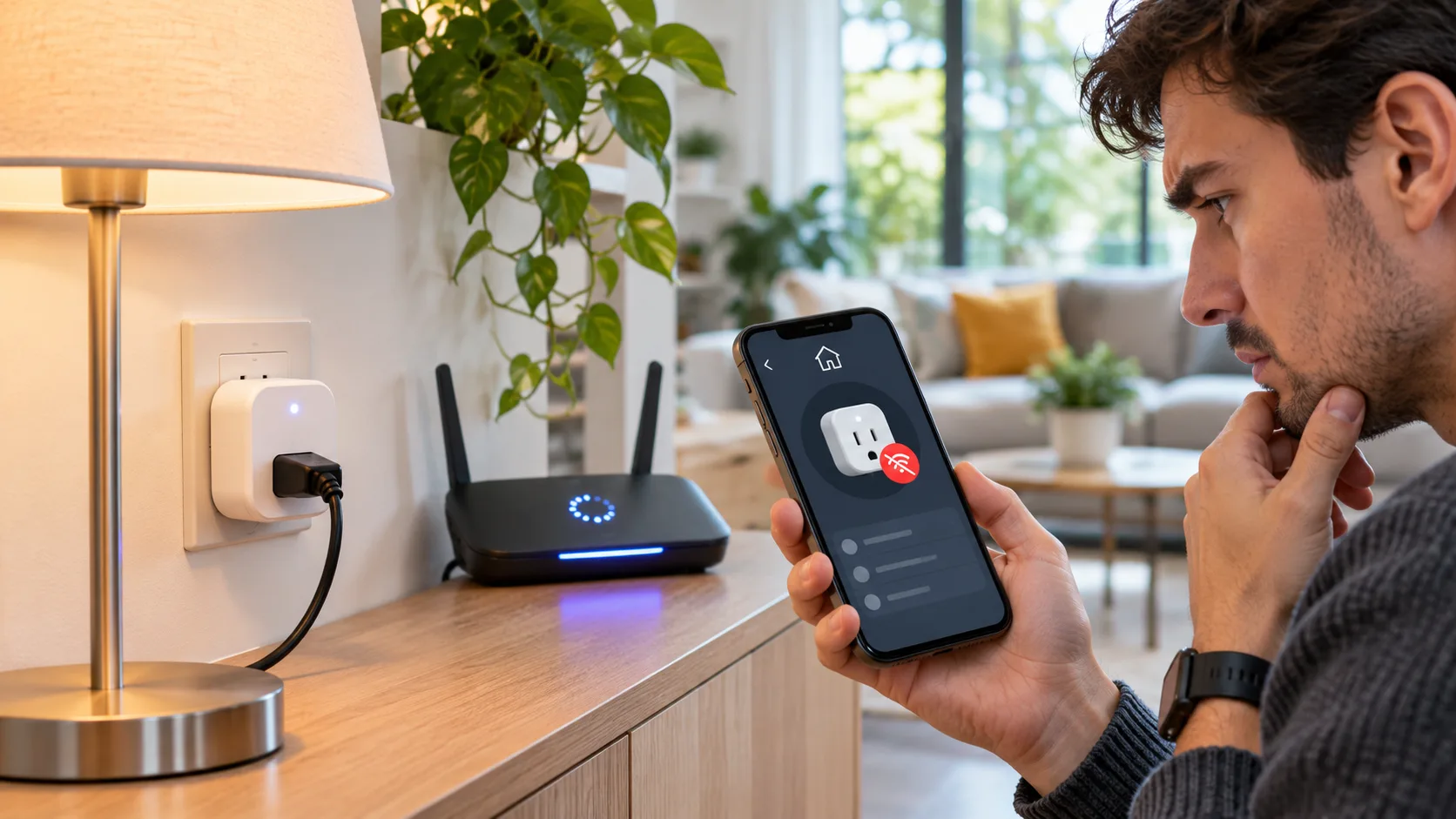
Ik herstartte de router omdat een videogesprek bleef haperen. De wifi kwam terug, maar de lamp in de woonkamer bleef uit. De app noemde de stekker offline en ik zocht al naar de resetknop. Toen zag ik dat de speaker ook nog geen verbinding had: het thuisnetwerk was nog aan het herstellen.
Offline kan wijzen op stroomuitval, een trage wifi-herverbinding, gewijzigde netwerkgegevens of een verouderde appstatus. Lampjes en resetstappen verschillen per model; volg voor modelspecifieke handelingen de handleiding van de fabrikant.
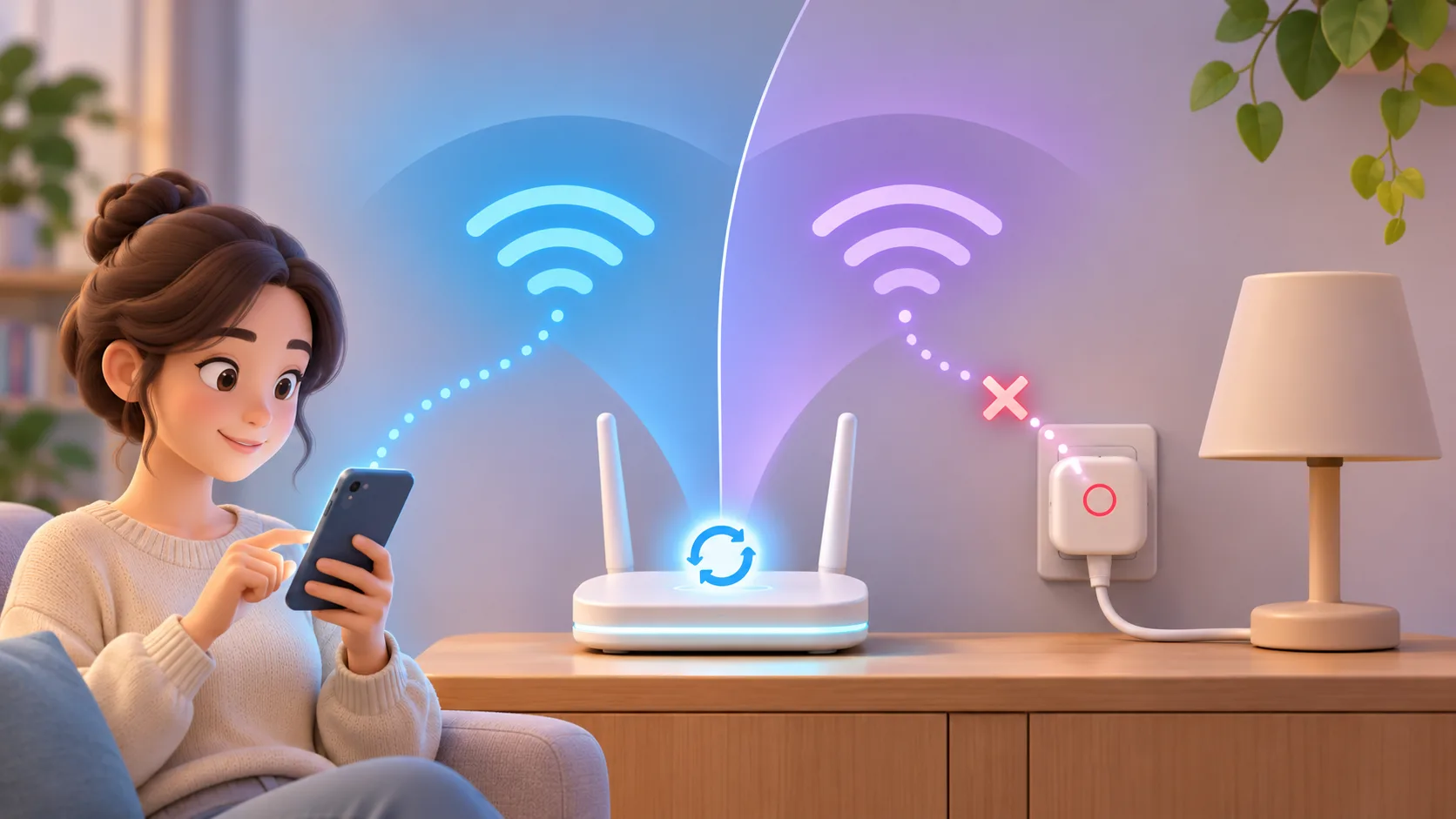
Controleer eerst netwerk en stroom
Brandt het lampje op de stekker? Open met een telefoon op hetzelfde wifi-netwerk een webpagina. Als meer apparaten geen internet hebben, wacht dan tot router en verbinding stabiel zijn voordat je de app ververst. Is alleen het stekkerlampje uit, controleer dan het stopcontact. Stop bij overmatige warmte of een brandlucht en let op het maximale vermogen van de stekker.
| Wat je ziet | Eerst controleren | Volgende stap |
|---|---|---|
| Meerdere apparaten offline | Router of internetverbinding | Wacht tot het netwerk herstelt |
| Lampje stekker uit | Stopcontact en voeding | Raadpleeg de handleiding |
| Alleen app toont offline | App of account | App opnieuw openen en lijst verversen |
| Wifi-naam of wachtwoord veranderd | Opgeslagen netwerk | Volg de koppelstappen van de fabrikant |
Zoek naar wijzigingen in de wifi
Na een nieuwe netwerknaam of wachtwoord kan de stekker nog oude gegevens gebruiken. Controleer welke wifi-band en beveiliging het model ondersteunt. Sommige stekkers vereisen 2,4 GHz, maar dat geldt niet voor elk model. De telefoon moet ook op het thuisnetwerk zitten en in het account waarmee de stekker is toegevoegd.
Sluit de app af en open hem opnieuw; kijk ook of de fabrikant een storing meldt. Het apparaat meteen verwijderen kan automatiseringen wissen zonder een routerprobleem op te lossen.
Koppel pas opnieuw als de basis klopt
Zijn stroom en internet stabiel maar blijft de stekker offline, gebruik dan de instructies voor dat model. Controleer vóór een fabrieksreset of je de wifi-gegevens en accounttoegang hebt en of schema’s opnieuw moeten worden ingesteld. Noteer voor ondersteuning het model, het knipperpatroon, wijzigingen aan de router en de foutmelding. Deel nooit wachtwoorden of herstelcodes.
Gebruik je een meshnetwerk, extra accesspoint of smarthomehub, controleer dan ook die schakel. Misschien zijn alleen apparaten bij één meshpunt weggevallen. Meldt de app dat de hub onbereikbaar is, dan helpt het resetten van losse stekkers waarschijnlijk niet. Controleer de stroom en netwerkkabel van de hub en wijzig steeds maar één instelling.
Noteer vóór het verwijderen de naam, kamer, groep, timers en voorwaarden van automatiseringen. Na opnieuw koppelen moeten die soms opnieuw worden ingesteld. Test eerst een handmatige actie en daarna één routine. Werkt bediening ter plekke wel maar op afstand niet, dan kan de account- of clouddienst betrokken zijn. Noteer voor ondersteuning het model, de appversie, het lampjespatroon en de stappen die je al hebt geprobeerd. Deel screenshots alleen via officiële ondersteuning en scherm persoonlijke gegevens af.
Een herstart rustig beoordelen
Let ook op het verschil tussen een volledige stroomuitval en alleen een routerherstart. Na een stroomonderbreking starten router, hub en stekker soms niet tegelijk op. Een korte periode waarin apparaten elkaar nog niet vinden, hoeft niet te betekenen dat een onderdeel kapot is. Noteer of de stekker na een paar minuten vanzelf terugkomt of steeds offline blijft. Als de app een firmware-update toont, wacht dan tot de fabrikant aangeeft dat deze klaar is; trek de stekker niet los tijdens de installatie.
Veilige controle van stekker en aangesloten apparaat
Een slimme stekker is alleen bedoeld voor apparaten binnen de elektrische grenzen op het label. Vergelijk het maximale vermogen van de stekker met de gegevens van het aangesloten apparaat. Verwarming, pompen en motoren kunnen bij het starten extra stroom vragen. Gebruik de stekker niet als universele oplossing voor zware apparatuur. Bij een verkleurde behuizing, vonken, een zoemend geluid of overmatige warmte stop je het gebruik en vraag je advies aan de fabrikant of een erkend elektricien. Open de behuizing nooit om zelf de bedrading te controleren.
Als een fysieke knop de lamp wel bedient, maar de app niet, is er waarschijnlijk nog voeding. Dat zegt nog niet of wifi, een account of een clouddienst de oorzaak is. Test na herstel eerst de handmatige bediening en daarna de automatisering die oorspronkelijk faalde. Controleer bij een gemist schema ook tijdzone, dagen en voorwaarden. De verbinding kan terug zijn terwijl een routine nog naar een sensor of hub verwijst die offline bleef.
Deelinstellingen en gastnetwerk
Een extra meshpunt, hub of gastnetwerk kan bepalen of de app het apparaat lokaal ziet. Als alleen stekkers in één deel van het huis uitvallen, kijk dan welke apparaten met hetzelfde meshpunt verbonden zijn. Meldt de app een hubfout, controleer eerst de hub. Een gastnetwerk kan apparaten bewust van elkaar afschermen. Schakel deze beveiliging niet overal uit om één stekker te koppelen; vraag zo nodig de netwerkbeheerder om de juiste netwerkkeuze.
Noteer voor een supportgesprek wanneer het probleem begon, wat er vooraf veranderde, welke lampjes zichtbaar zijn en welke stappen je hebt geprobeerd. Het exacte model en de appversie helpen om de juiste handleiding te vinden. Deel informatie via de officiële ondersteuning en scherm je wifi-naam, e-mailadres en andere apparaten af op afbeeldingen. Verander bij voorkeur één routerinstelling per keer, zodat je weet welke wijziging invloed had.
Herstel in kleine stappen
Als de router een hoofdnetwerk en een gastnetwerk heeft, controleer dan welk netwerk door de stekker en de telefoon wordt gebruikt. Een gastnetwerk kan apparaten van elkaar afschermen terwijl beide wel internet hebben. Schakel beveiligingsopties niet zomaar uit om de stekker zichtbaar te maken. Als de router door je verhuurder, werkgever of internetprovider wordt beheerd, vraag dan eerst welke instellingen je mag aanpassen. Noteer de oorspronkelijke instellingen voordat je een toegestane wijziging probeert.
Test na het opnieuw koppelen precies de functie die uitviel. Een handmatige opdracht in de app, een timer en bediening buitenshuis zijn verschillende controles. Werkt de stekker met een knop, maar voert hij een schema niet uit, controleer dan de ingestelde tijd, tijdzone, dagen en eventuele bewegingssensor. Werkt de lokale bediening, maar niet op afstand, controleer het account en kijk of de clouddienst een storing meldt. Eén geslaagde test betekent niet dat elke automatisering is hersteld.
Maak geen tweede account aan als noodoplossing zonder eerst de handleiding te lezen. De stekker kan dan aan het verkeerde huishouden worden gekoppeld en gedeelde toegang verliezen. Laat de eigenaar van het account zo nodig de apparatenlijst controleren. Vertel huisgenoten voordat je een reset uitvoert dat timers, kamers en gedeelde bediening kunnen verdwijnen. Noteer welke routine terug moet komen en test na herstel alleen die routine.
Als het probleem steeds terugkeert, noteer dan datum en tijd, of andere apparaten uitvielen, de status van het lampje en wat er vlak daarvoor veranderde. Een korte gebeurtenislog helpt de helpdesk om een routerprobleem te onderscheiden van een apparaatprobleem. Voeg geen volledig overzicht van je smart home toe als dat niet nodig is. Houd serienummer en modelgegevens privé en gebruik de officiële supportpagina.
Als alleen de app op één telefoon offline toont, controleer dan of die telefoon met het juiste account en thuisnetwerk is verbonden. Vergelijk de status eventueel met een andere gemachtigde gebruiker, zonder wachtwoorden te delen. Zo ontdek je of het apparaat voor iedereen ontbreekt of alleen de appweergave niet is bijgewerkt.
Noteer na afloop welke stap hielp en bewaar de handleiding bij het modelnummer. Die informatie maakt een volgende storing sneller te beoordelen.
Veelgestelde vragen
Hoe lang wacht ik na een routerherstart? Wacht tot andere apparaten online zijn en geef de stekker tijd om opnieuw verbinding te maken.
Verwijdert een reset mijn schema’s? Dat kan; controleer handleiding en app voordat je reset.
Kort samengevat
Stel vast of router, voeding of app de offline-status veroorzaakt.
Koppel pas opnieuw wanneer het netwerk stabiel is en volg de modelspecifieke stappen.