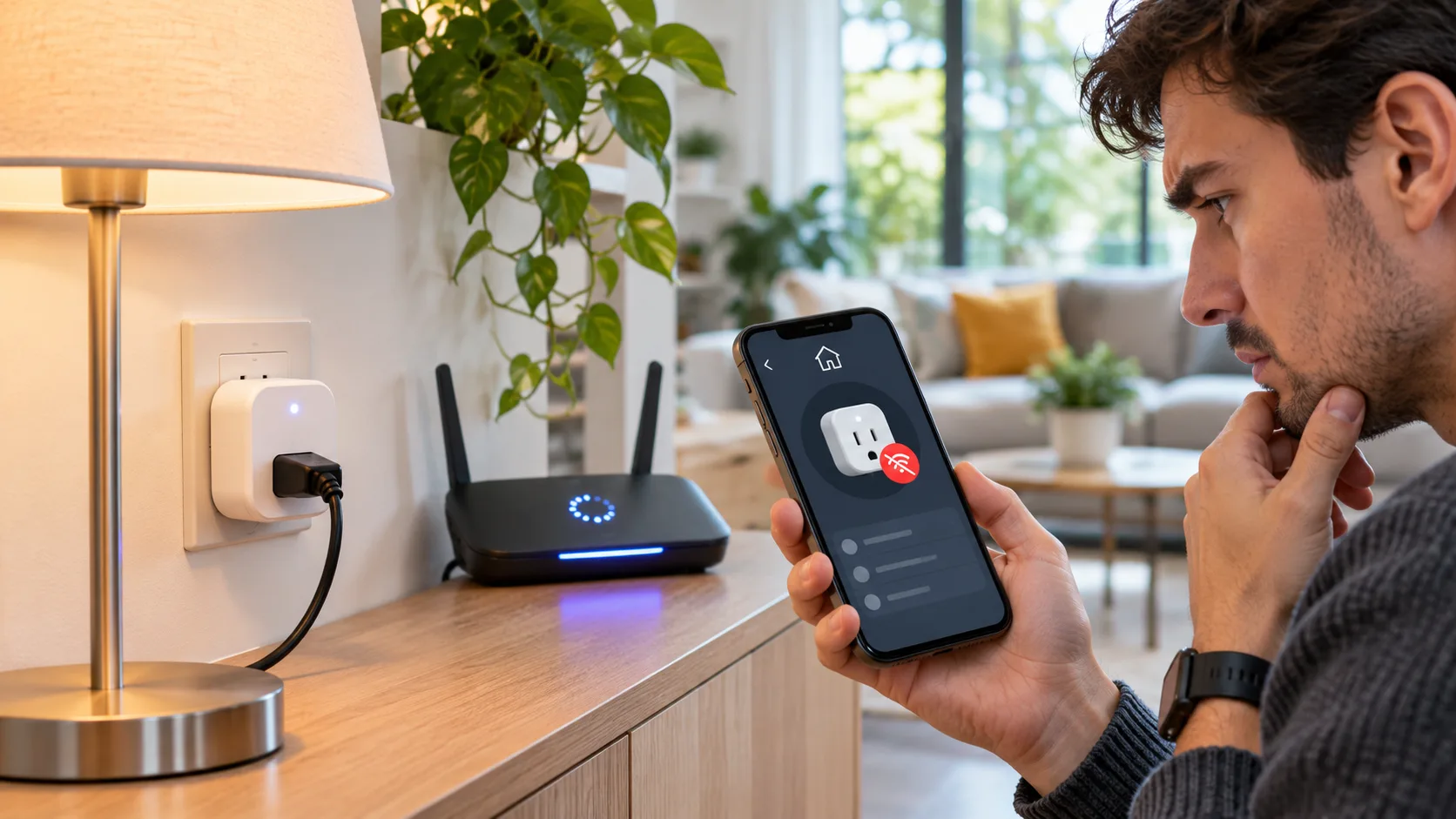
夜、動画が止まるのでルーターを再起動した。Wi-Fiは戻ったのに、リビングの照明は消えたまま。アプリには「オフライン」と表示され、私はリセットボタンに手を伸ばした。ところがテレビもまだ再接続中だ。プラグより先に、ネットワーク全体の復旧を待つべきだった。
オフライン表示は、電源断、Wi-Fi再接続待ち、ネットワーク情報の変更、アプリ表示の遅れなどで起こる。ランプの意味や操作方法は機種ごとに異なるため、最後はメーカーの説明書を確認しよう。
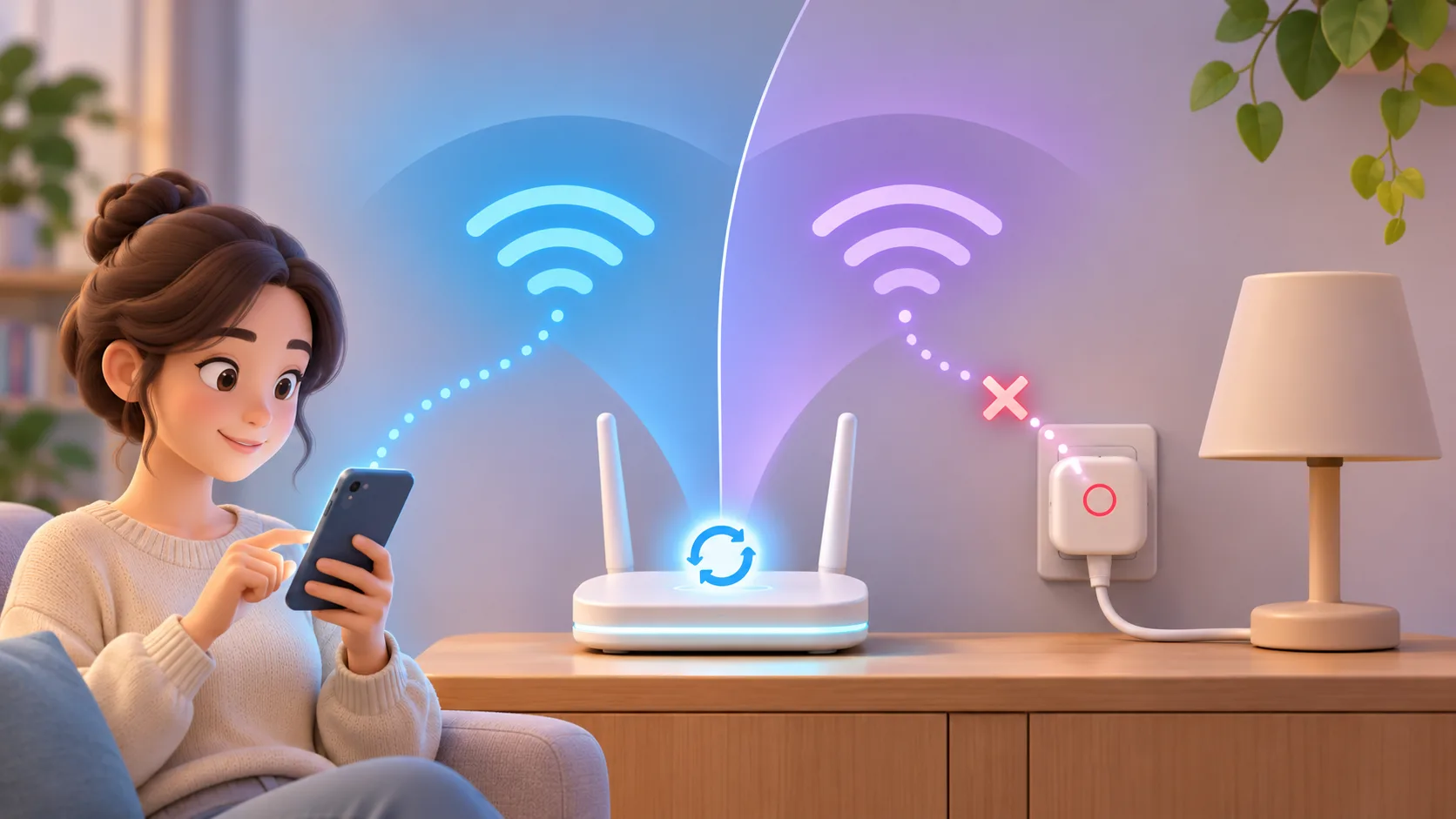
まず家のネットと電源を見る
プラグのランプが点灯しているか確認し、同じWi-Fiにつないだスマートフォンでウェブを開く。他の機器も通信できないなら、ルーターや回線の復旧を待ってからアプリを更新する。プラグだけランプが消えている場合はコンセントを確認する。発熱や焦げたにおいがあれば使用を中止し、接続する機器の定格も見直す。
| 状況 | 確認先 | 次の行動 |
|---|---|---|
| 家の機器が複数オフライン | ルーター・回線 | 接続安定後に再確認 |
| プラグのランプが消灯 | コンセント・電源 | 説明書に沿って確認 |
| アプリだけオフライン | アプリ・アカウント | アプリを開き直す |
| Wi-Fi名やパスワードを変更 | 保存済みネットワーク | メーカー手順で再接続 |
再起動で変わった設定を探す
SSIDやパスワードを変更したなら、プラグが古い情報を保持している可能性がある。製品が対応する周波数帯と暗号化方式を確認しよう。2.4GHzが必要なモデルもあるが、すべての製品に当てはまるわけではない。スマートフォンも自宅のWi-Fiに接続し、登録したアカウントでアプリを開く。
アプリを終了して再起動し、メーカーのお知らせも確認する。原因がルーターなら、プラグを何度も削除しても直らず、設定だけ失うことがある。
初期化は最後にする
電源とネットが正常でも戻らない場合に限り、機種別の再登録手順を使う。初期化の前にWi-Fi情報、アカウントへのログイン、予約設定が消えるかを確認する。改善しない場合は型番、ランプの点滅、変更した設定、アプリのエラーを控えてサポートに相談する。パスワードや認証コードは公開しない。
ルーターの近くにある端末はつながるのに、離れた部屋のプラグだけ切れるなら、距離や壁、家電の配置も確認する。設置場所を移すときは、プラグの定格と、つないでいる機器の消費電力を確かめる。発熱する機器や大電力の家電を使う場合は、説明書にある許容範囲を守る。通信を改善したいからといって、指定されていない延長コードや分解を試すのは避けたい。
製品が2.4GHzを必要とすると説明書に書かれている場合、ルーターのネットワーク設定でどのSSIDに接続しているかを見る。2.4GHzと5GHzのネットワークを分ける設定を試す前に、現在の設定を記録し、戻し方も確認する。家族のスマートフォンや仕事用端末に影響がないかも考える。管理会社や職場が管理するWi-Fiでは、許可なく設定を変更しない。
アプリがオフラインでも、実際の電源状態を別に確かめる。照明なら、壁のスイッチや製品の物理ボタンで反応するかを確認できる。ただし、壁スイッチが切れているとプラグへの電力自体が止まるため、アプリから操作できない。何度も連続でタップせず、一度操作して表示ランプと照明の反応を見よう。電気製品のカバーを開けたり配線に触れたりして原因を探す必要はない。
削除・再登録を行うなら、元の設定を控えてからにする。部屋やグループへの配置、タイマー、日の出・日の入りを使った自動化、家族への共有などは、再登録後に戻す作業が発生する場合がある。設定がクラウド、ハブ、端末のどこに保存されるかは製品ごとに異なる。削除前にアプリの画面やメーカーの説明を見て、消える情報を把握しておくと慌てずに済む。
サポートに伝えるときは、「いつ、何をした後から、どの表示になったか」を短く時系列で並べる。ルーターを再起動した時刻、ほかの端末が復旧した時刻、プラグのランプ状態、アプリに出た文言を記録する。型番とアプリのバージョンも役立つ。画面写真を共有するときは、メールアドレスや自宅のネットワーク名、位置情報が写っていないか確認し、必要なら隠してから送る。
もし共有ハブや音声アシスタントを経由しているなら、プラグ本体とハブのどちらが切れているかも分けて確認する。アプリに「ハブに接続できません」と出る場合、個々のプラグを初期化しても解決しないことがある。ハブの電源、ネットワークケーブル、メーカーの障害情報を確認し、家全体の自動化を一斉に作り直すのは原因を見つけてからにしよう。
停電やコンセントのスイッチが原因だった場合は、復旧後にプラグが自動で戻る機種もあれば、アプリから再接続が必要な機種もある。復帰直後に何度も抜き差しするのではなく、ランプがどの状態になったかを一度記録する。製品のファームウェア更新が始まっている表示なら、案内に従って完了を待ち、途中で電源を切らない。更新中か分からない場合は、型番を確認してメーカーの説明を読む。
来客用のゲストWi-Fiにプラグを移した場合は、スマートフォンが同じネットワークにいるかも確かめたい。ルーターの設定によっては、ゲストネットワーク内の端末同士を見えなくするため、インターネットが使えてもアプリから機器を検出できないことがある。ネットワーク分離を一律に無効化するのではなく、説明書を確認し、必要なら家庭内の通常ネットワークで設定する。共用のネットワークは管理者に相談してから変更しよう。
再接続できたら、アプリ内の名前を「リビングの照明」など用途と場所が分かるものにすると、次回の確認が楽になる。住所や家族の名前など、不要な個人情報はデバイス名に含めない。複数のプラグを使う家庭では、機種と設置場所を自分だけが見られるメモに残しておく。ほかの機器は安定しているのに同じプラグだけ何度も切れるなら、その記録をメーカーに伝えると個別の不具合調査につながりやすい。
よくある質問
ルーター再起動後、すぐ確認してよいですか? ほかの機器が通信できるようになってから、プラグにも再接続の時間を与えましょう。
初期化すると予約は消えますか? 再登録や自動化の設定し直しが必要な機種があります。説明書を先に確認してください。
要点をひと目で
複数の機器が切れているかを見て、回線とプラグを切り分けます。
ネットが安定してから、機種専用の手順で再接続しましょう。