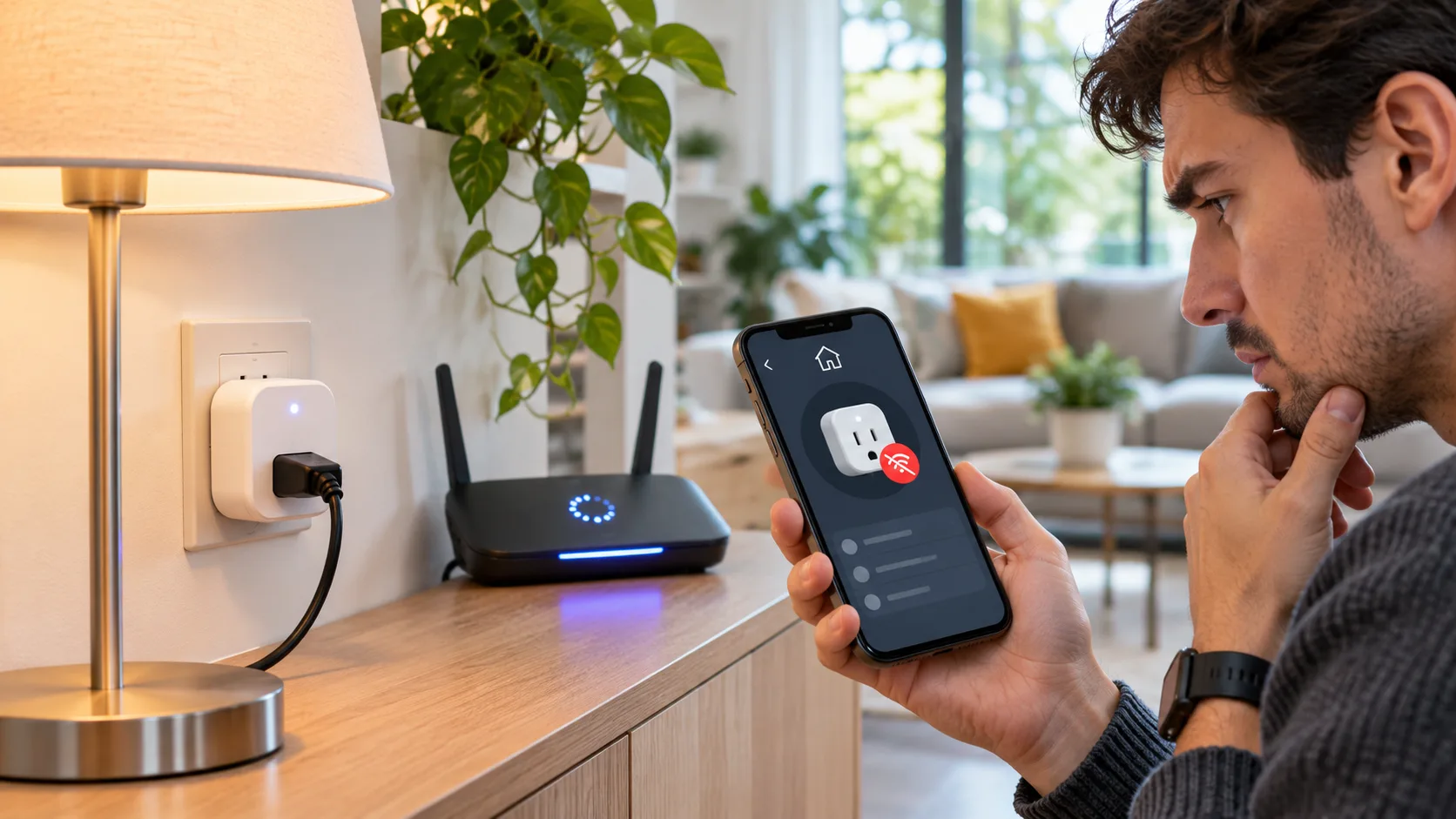
Reinicié el router porque una película se quedaba cargando. Internet volvió, pero la lámpara del salón seguía apagada y la aplicación marcaba el enchufe como desconectado. Iba a mantener pulsado el botón de restablecimiento cuando vi que el altavoz tampoco se había conectado. La red aún estaba recuperándose.
El aviso puede deberse a falta de corriente, una reconexión Wi-Fi lenta, credenciales cambiadas o un estado antiguo en la aplicación. Los indicadores y el proceso dependen del modelo; consulta el manual del fabricante para instrucciones concretas.
Comprueba primero la red y la corriente
Mira la luz del enchufe y abre una página web desde el móvil conectado al mismo Wi-Fi. Si hay varios dispositivos sin Internet, espera a que el router y la conexión estén estables. Si solo el enchufe no tiene luz, revisa la toma. Si se calienta demasiado o huele a quemado, deja de usarlo y respeta la potencia máxima indicada.
| Señal | Qué revisar | Siguiente paso |
|---|---|---|
| Varios aparatos desconectados | Router o proveedor | Esperar a que se recupere la red |
| Indicador apagado | Toma y alimentación | Consultar el manual |
| Solo la app muestra error | App o cuenta | Cerrar, abrir y actualizar la lista |
| Cambió la clave o el nombre Wi-Fi | Red guardada | Seguir el proceso de reconexión del fabricante |
Busca cambios en el Wi-Fi
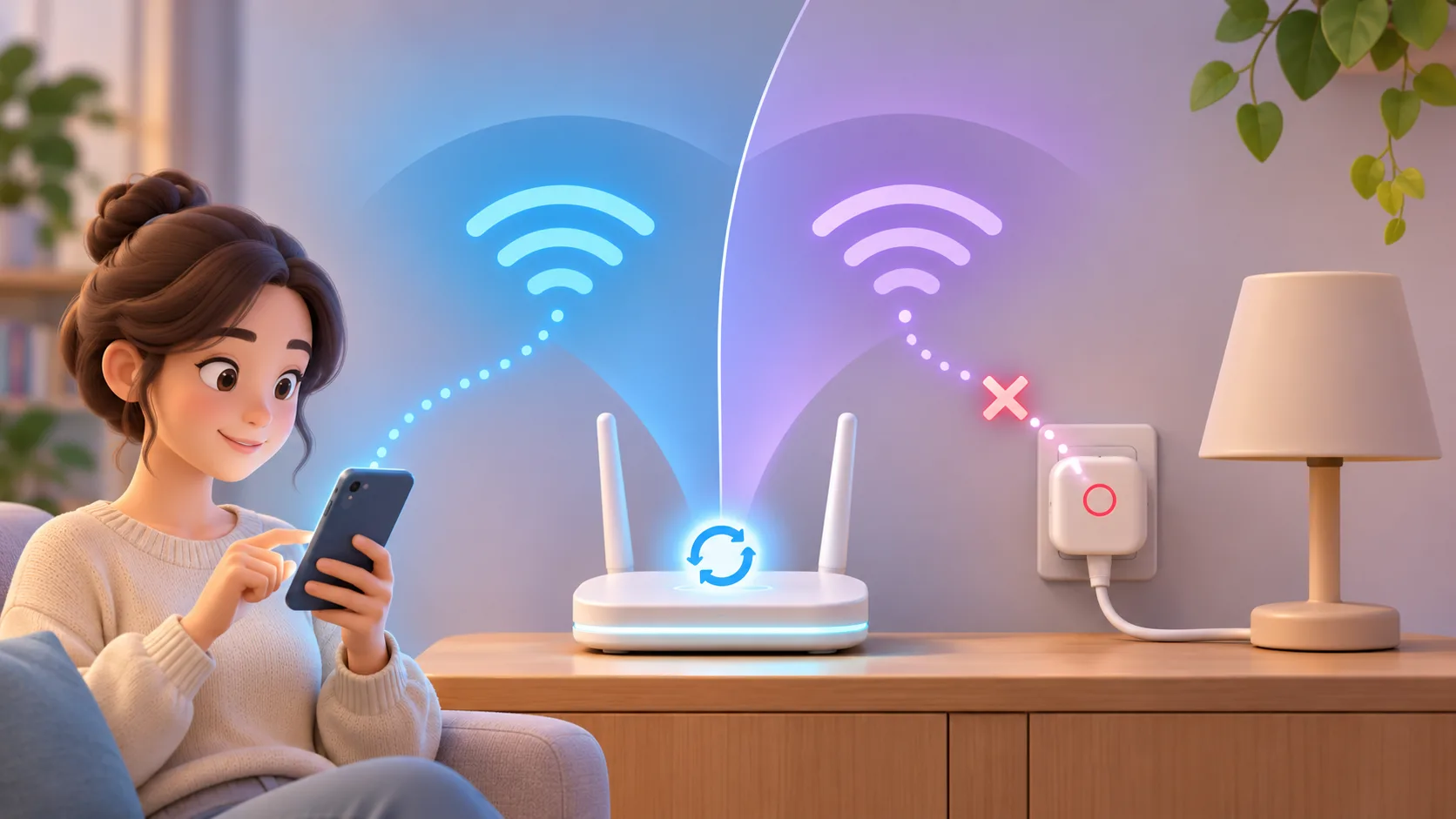
Si cambiaste el nombre o la contraseña, el enchufe quizá conserva los datos anteriores. Comprueba qué bandas y seguridad admite el modelo. Algunos necesitan 2,4 GHz, pero no todos; sigue la documentación del producto. El teléfono también debe estar en la red doméstica y en la cuenta donde se registró el enchufe.
Cierra y vuelve a abrir la app y revisa si el fabricante informa de una incidencia. Borrar el dispositivo demasiado pronto puede eliminar automatizaciones sin solucionar el problema del router.
Vuelve a emparejar solo después
Si la corriente y la conexión funcionan pero el enchufe no vuelve, usa las instrucciones específicas del modelo. Antes de restablecerlo de fábrica, confirma que tienes acceso a la cuenta y la clave Wi-Fi, y averigua qué horarios habrá que configurar de nuevo. Para soporte, anota modelo, patrón de luces, cambios de red y mensaje de error. No publiques contraseñas ni códigos de recuperación.
Si usas una red mesh o un punto de acceso adicional, comprueba también ese enlace. Puede que solo se hayan desconectado los aparatos asociados a un nodo concreto. Si la aplicación indica que no encuentra el concentrador, restablecer cada enchufe no solucionará la conexión del concentrador. Revisa su alimentación y cable de red; cambia un ajuste cada vez para saber qué efecto tiene.
Antes de quitar el enchufe de la aplicación, apunta su nombre, habitación, grupo, horarios y condiciones de las rutinas. Quizá debas configurarlos otra vez tras el emparejamiento. Primero prueba un encendido manual y luego una automatización sencilla. Si el control local funciona pero el remoto no, puede fallar la cuenta o el servicio en la nube. Para pedir ayuda, anota modelo, versión de la app, luces y pasos ya intentados. Envía capturas solo por el canal oficial y oculta datos personales.
Distingue el estado de la app del estado eléctrico
La palabra “desconectado” no siempre significa que la toma haya dejado de suministrar corriente. Observa el indicador y, si es seguro, pulsa una vez el botón físico para comprobar si responde el aparato conectado. Si funciona desde el botón pero no desde la app, la alimentación está presente y conviene investigar la conexión inalámbrica, la cuenta o el servicio remoto. Si el enchufe no muestra luz, prueba la toma de pared únicamente si no hay señales de daño. No abras el dispositivo ni manipules cables para investigar.
También importa la carga conectada. Las tomas inteligentes tienen una potencia y un tipo de uso determinados; no son adecuadas para cualquier aparato. Compara el límite indicado en el enchufe con la etiqueta del electrodoméstico. Algunos motores y equipos de calefacción consumen más al arrancar. Si el cuerpo del enchufe se calienta de forma anormal, hace ruido, muestra una marca oscura o huele a quemado, deja de usarlo y consulta al fabricante o a un profesional. No repitas el encendido para comprobar si la señal mejora.
Revisar puntos mesh, hubs y redes de invitados
En una vivienda con varios nodos mesh, pregunta si los equipos de una sola zona perdieron conexión. Un nodo desconectado puede dejar operativo el router principal y, a la vez, aislar una habitación. Comprueba la alimentación y el cable del nodo afectado. Si la app menciona un hub que no está disponible, revisa primero ese hub, no cada enchufe. Consulta si el fabricante comunica una interrupción del servicio antes de cambiar configuraciones.
El Wi-Fi de invitados puede permitir navegar por Internet y aun así impedir que el móvil descubra dispositivos locales. Comprueba si la toma y el teléfono están en la red prevista por el fabricante. No desactives de forma general la separación entre clientes: puede ser una medida de seguridad del router. Si no administras el equipo de red, pide ayuda a la persona responsable. Antes de cambiar un nombre de red, una banda o una opción de seguridad, apunta la configuración anterior para poder volver atrás.
Después de recuperar la conexión, prueba una acción manual y una rutina cada vez. Una luz que se enciende desde la app no demuestra que siga funcionando un horario, una regla de presencia o una automatización del hub. Si falla solo una rutina, revisa su hora, zona horaria, condición y dispositivo de activación antes de volver a emparejar la toma. Pon nombres claros a las tomas según la habitación y el uso, pero evita incluir direcciones, nombres completos u otros datos personales.
Qué datos llevar al soporte
Una consulta útil indica el modelo exacto, versión de la aplicación, estado del indicador, texto del error, fecha del reinicio y cambios recientes en la red. Explica qué pasos ya hiciste y qué resultado tuvo cada uno. Evita la expresión general “no funciona” si puedes indicar que el botón físico sí responde y la app no encuentra el dispositivo. Esa distinción ayuda a decidir si investigar corriente, emparejamiento o acceso remoto.
Envía los datos por la aplicación o sitio oficial del fabricante. Si adjuntas una captura, recorta la imagen para no mostrar el nombre completo de tu red, dirección de correo, ubicación o nombres de otros dispositivos del hogar. No publiques contraseñas, códigos de recuperación ni códigos temporales de inicio de sesión. Guarda la referencia del caso y las instrucciones que te den para no repetir pasos incompatibles con el modelo.
Si el enchufe controla una lámpara importante, decide de antemano qué harás si vuelve a desconectarse. Conserva una forma manual de encenderla y no dependas de una automatización de red para una función esencial. Una toma conectada no sustituye un equipo de seguridad ni un interruptor de emergencia. Si la iluminación afecta a personas mayores, niños o alguien que necesita moverse de noche, comprueba primero que el control físico sigue accesible y que la rutina no es la única manera de encenderla.
Algunos routers cambian automáticamente entre bandas o trasladan un dispositivo a otro punto de acceso. Si el fallo se repite, apunta la hora, la habitación y qué otros aparatos dejaron de responder. No hace falta registrar el contenido de la red ni compartir el nombre completo del Wi-Fi con desconocidos. El fabricante puede pedir el modelo del router y la banda para comprobar compatibilidad, pero los códigos de administración deben permanecer privados.
Si una aplicación ofrece opciones como “eliminar dispositivo”, “desconectar” o “restablecer”, lee el texto de confirmación antes de aceptar. A veces una acción quita el aparato de la cuenta y otra solo borra la conexión guardada. Guarda los nombres de las habitaciones y las reglas automáticas antes de tocar esas opciones. De esta manera, si el soporte recomienda volver a emparejar, podrás restaurar la configuración sin reconstruirla de memoria.
Después de una actualización, deja que el dispositivo complete el proceso aunque la app tarde en actualizar la pantalla. No cortes la corriente mientras el fabricante indique que está instalando firmware. Si la app se cierra o deja de mostrar el progreso, verifica primero si el enchufe ya aparece conectado antes de iniciar otra actualización. Un reinicio durante una actualización puede causar un problema distinto al original.
Por último, revisa qué se considera una solución suficiente para tu caso: una luz que se puede activar en la aplicación, un horario que corre todos los días o una conexión estable desde otra habitación son comprobaciones diferentes. Anota cuál fallaba y confirma ese mismo comportamiento al terminar. Así el cierre no depende solo de que desaparezca la etiqueta “offline”.
Preguntas frecuentes
¿Cuánto espero tras reiniciar el router? Espera a que otros aparatos estén conectados y deja tiempo para que el enchufe se vuelva a asociar.
¿El restablecimiento borra las rutinas? Puede ser necesario configurarlas otra vez. Consulta la guía antes de hacerlo.
En resumen
Separa un fallo general de red de un problema de corriente o de aplicación.
Con Internet estable, vuelve a vincularlo siguiendo la guía del modelo.