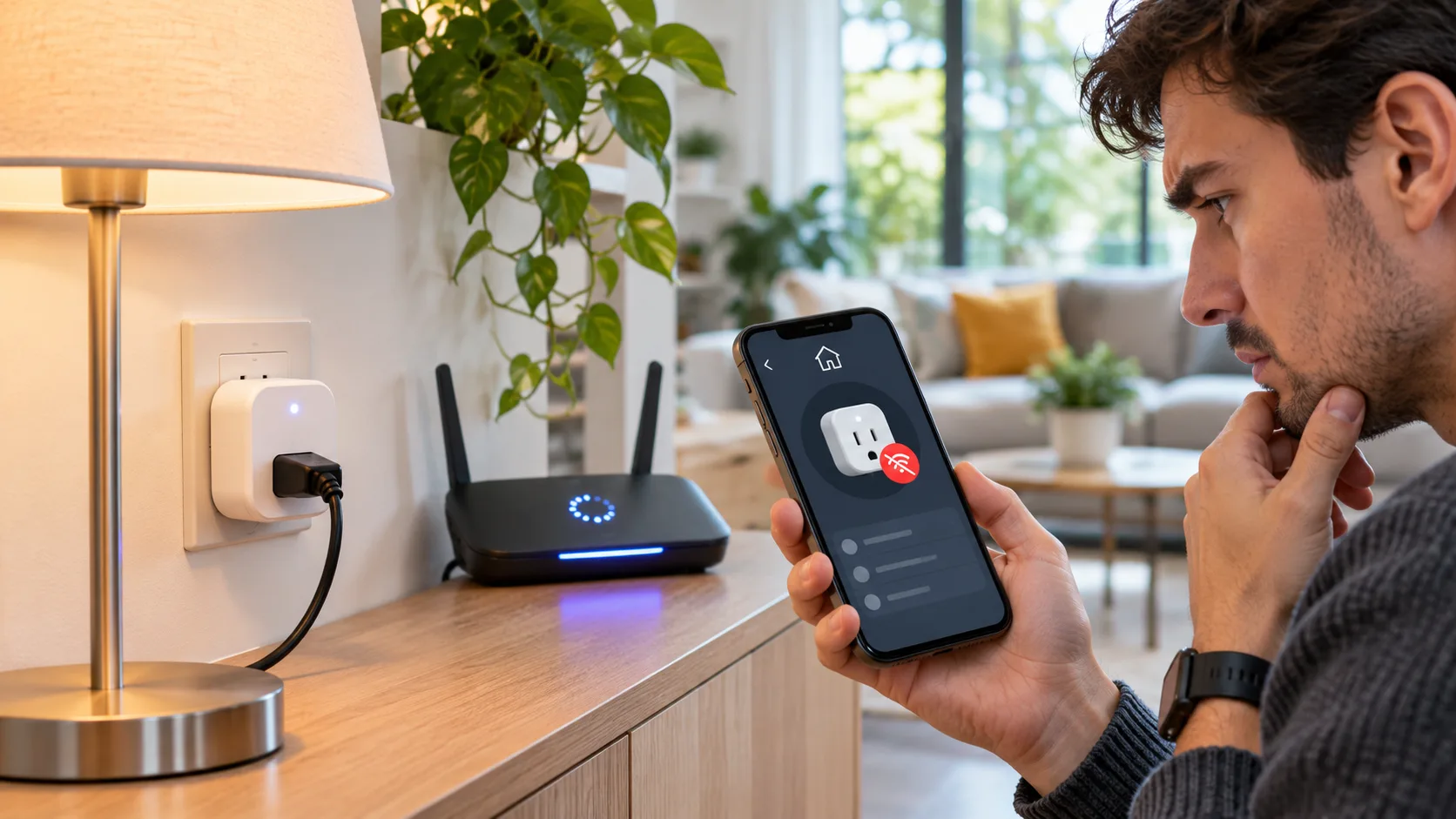
Der Router sollte nur das langsame Internet richten. Danach funktionierte das WLAN wieder, aber die Stehlampe blieb dunkel. In der App stand „offline“; mein Finger war schon am Resetknopf. Dann fiel mir auf, dass auch der Lautsprecher noch keine Verbindung hatte. Nicht jedes Gerät war mit dem Neustart fertig.
„Offline“ kann fehlenden Strom, eine verzögerte WLAN-Anmeldung, geänderte Zugangsdaten oder eine veraltete App-Anzeige bedeuten. Kontrollleuchten und Rücksetzschritte unterscheiden sich nach Modell; das Handbuch des Herstellers ist dafür maßgeblich.
Erst das Netzwerk und die Steckdose prüfen
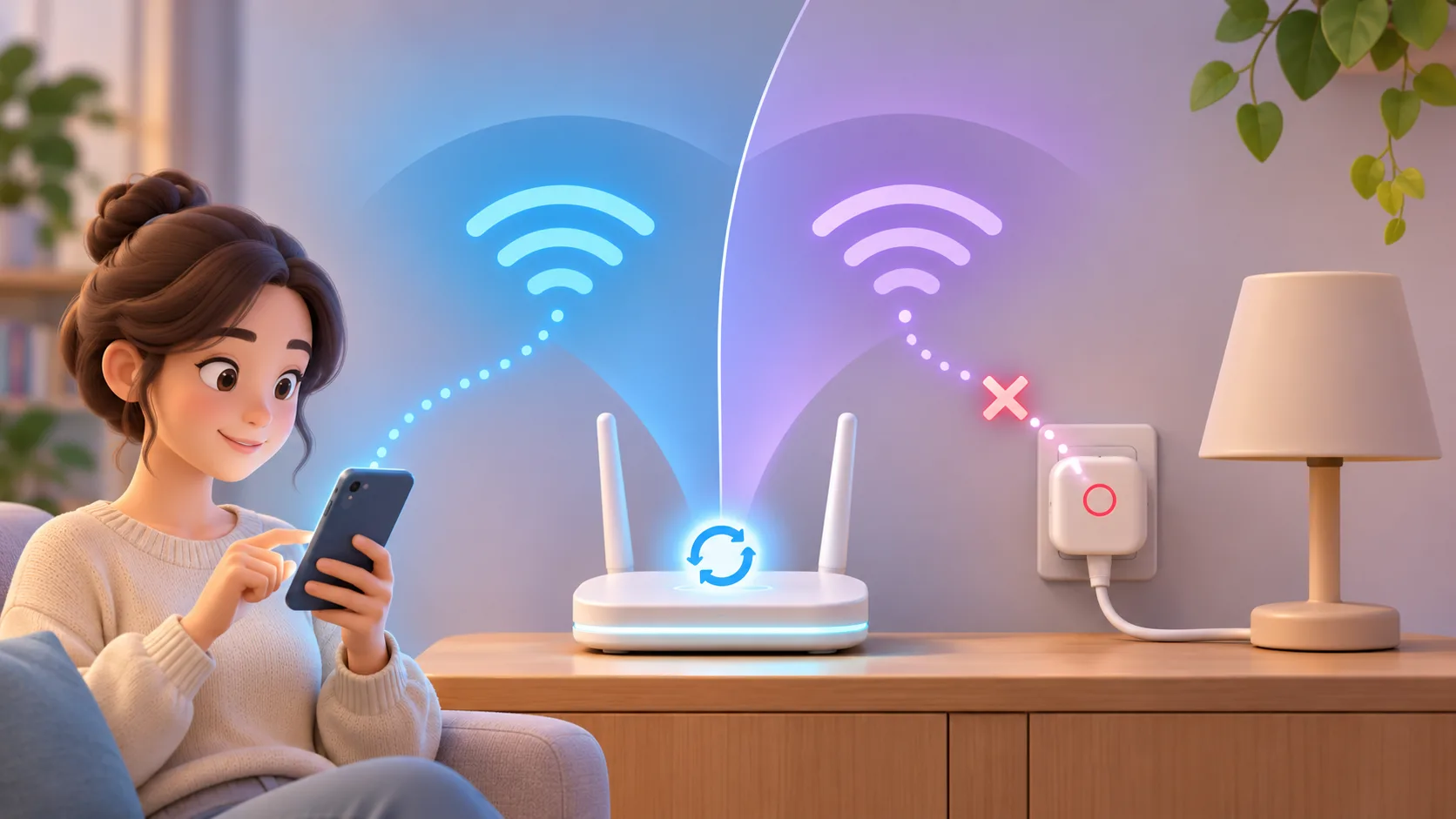
Leuchtet die Anzeige am Plug? Öffnen Sie mit einem anderen Gerät im selben WLAN eine Webseite. Wenn mehrere Geräte offline sind, warten Sie, bis Router und Internet stabil laufen. Ist nur der Plug ohne Licht, prüfen Sie Steckdose und Stromversorgung. Bei ungewöhnlicher Wärme oder Brandgeruch sofort außer Betrieb nehmen und die zulässige Last beachten.
| Beobachtung | Zuerst prüfen | Nächster Schritt |
|---|---|---|
| Mehrere Geräte ohne Verbindung | Router oder Anschluss | Netzwerk stabilisieren lassen |
| Plug-Anzeige dunkel | Steckdose und Strom | Handbuch heranziehen |
| Nur die App meldet offline | App oder Konto | App neu öffnen, Liste aktualisieren |
| WLAN-Name oder Kennwort geändert | Gespeichertes Netz | Herstellerschritte zum Verbinden nutzen |
Änderungen am WLAN suchen
Nach einem neuen Netzwerknamen oder Kennwort kennt der Plug womöglich noch die alte Verbindung. Prüfen Sie die unterstützten Frequenzbänder und die Sicherheitseinstellungen des Geräts. Manche Modelle benötigen 2,4 GHz; das gilt nicht pauschal für alle. Verbinden Sie auch das Smartphone mit dem Heimnetz und melden Sie sich beim richtigen Konto an.
App schließen und erneut öffnen; bei Bedarf die Störungsseite des Herstellers ansehen. Den Plug vorschnell aus der App zu löschen kann Automationen entfernen, ohne den Routerfehler zu lösen.
Neu koppeln erst nach den Basisprüfungen
Bleiben Strom und Internet stabil, folgen Sie der modellspezifischen Anleitung zum erneuten Koppeln. Vor einem Werksreset sollten WLAN-Zugang, Kontozugriff und mögliche verlorene Zeitpläne geklärt sein. Für den Support notieren Sie Modell, Blinkmuster, Änderungen am Router und die genaue App-Meldung. Passwörter und Wiederherstellungscodes gehören nicht in öffentliche Beiträge.
Auch ein Mesh-System oder ein zusätzlicher Access Point kann die Verbindung beeinflussen. Prüfen Sie, ob nur Geräte an einem bestimmten Mesh-Knoten ausfallen. Meldet die App ein Problem mit einer Zentrale, hilft das Zurücksetzen einzelner Plugs kaum. Kontrollieren Sie Stromversorgung und Verbindung der Zentrale und ändern Sie immer nur eine Einstellung auf einmal. So bleibt erkennbar, welche Maßnahme den Zustand verändert hat.
Vor dem Entfernen aus der App sollten Sie Raum, Gerätenamen, Gruppen und Zeitpläne notieren. Nach einer erneuten Kopplung müssen diese Angaben möglicherweise wieder eingerichtet werden. Testen Sie zuerst eine einfache manuelle Schaltung und danach eine einzelne Automation. Funktioniert die lokale Bedienung, aber nicht der Fernzugriff, kann der Kontozugang oder Clouddienst die Ursache sein. Für den Support helfen Modellnummer, App-Version, genaue Fehlermeldung und die Reihenfolge der Schritte. Teilen Sie Screenshots nur über den offiziellen Support und schwärzen Sie private Daten.
Die Reihenfolge der Symptome ist ein wichtiger Hinweis
Überlegen Sie zuerst, was unmittelbar vor dem Ausfall geschah. Wenn mehrere Geräte gleichzeitig die Verbindung verloren haben, spricht das eher für ein Problem mit Router, Internetanschluss oder Stromversorgung als für mehrere defekte Plugs. Funktionieren Laptop und Telefon im Heimnetz wieder, während der Plug dunkel bleibt, prüfen Sie Steckdose, Schalter und Anzeige am Gerät. Leuchtet die Anzeige und lässt sich die Lampe über die Taste am Plug schalten, aber nicht über die App, ist die Stromversorgung wahrscheinlich vorhanden. Das beweist noch nicht, ob WLAN, Konto oder Cloudverbindung die Ursache ist, grenzt die Suche aber ein.
Testen Sie nicht mehrere mögliche Lösungen gleichzeitig. Wenn Sie Routereinstellungen ändern, den Plug neu starten und zugleich die App neu installieren, lässt sich anschließend kaum feststellen, welche Maßnahme geholfen hat. Ändern Sie eine Sache, warten Sie auf die Reaktion und notieren Sie das Ergebnis. Diese einfache Reihenfolge ist besonders hilfreich, wenn eine Einstellung die Verbindung kurz verbessert und der Fehler später zurückkehrt. Vermeiden Sie außerdem, die Werkseinstellung wiederholt auszulösen: Je nach Modell löscht das nicht nur die WLAN-Daten, sondern auch Raumzuordnung und Automationen.
Standort und Netzwerk getrennt betrachten
Ein Plug hinter einem Schrank oder in einer Ecke kann ein schwächeres Signal empfangen als ein Telefon neben dem Router. Prüfen Sie, ob Geräte im selben Raum ebenfalls häufig die Verbindung verlieren. Ein zeitweiser Test an einer näheren Steckdose kann Hinweise geben, sofern das angeschlossene Gerät dabei sicher und innerhalb der zulässigen Leistung bleibt. Verwenden Sie keine improvisierte Verkabelung und öffnen Sie weder Steckdose noch Plug. Bei Verfärbung, Funken, Brummen oder ungewöhnlicher Wärme ist die Netzwerkdiagnose beendet: Trennen Sie das Gerät, soweit gefahrlos möglich, und holen Sie fachkundige Hilfe.
Hat sich nur der WLAN-Name oder das Kennwort geändert, müssen gespeicherte Zugangsdaten möglicherweise aktualisiert werden. Prüfen Sie im Handbuch, welche Frequenzbänder und Sicherheitsarten das Modell unterstützt. Eine Trennung von 2,4- und 5-GHz-Netzen kann bei manchen Einrichtungsabläufen helfen, ist aber kein universeller Reparaturschritt. Notieren Sie die ursprüngliche Routerkonfiguration, bevor Sie etwas ändern, und stellen Sie die vorherige Einstellung wieder her, falls andere Geräte dadurch Probleme bekommen. Bei einem verwalteten Anschluss sollten Sie den Verantwortlichen fragen, statt Einstellungen an einem gemeinsamen Netz zu verändern.
Hub, Mesh und Gastnetz als zusätzliche Stationen
Zwischen App und Steckdose kann eine Zentrale oder ein Mesh-Knoten liegen. Zeigt die App eine nicht erreichbare Zentrale an, prüfen Sie deren Netzteil und Netzwerkkabel und sehen Sie nach, ob der Hersteller eine Störung meldet. Wenn nur Geräte an einem bestimmten Knoten offline sind, ist ein zentraler Ausfall weniger wahrscheinlich. Ein Gastnetz kann außerdem verhindern, dass Geräte einander lokal entdecken. Prüfen Sie, ob Telefon und Plug tatsächlich im dafür vorgesehenen Netz sind. Schalten Sie Sicherheitsfunktionen wie Client-Isolation nicht pauschal aus; sie können absichtlich gesetzt sein.
Nach einer erfolgreichen Verbindung sollten Sie zunächst eine einzelne Schaltung testen. Danach prüfen Sie eine bestehende Routine, etwa einen Timer, ohne gleich mehrere Automationen neu anzulegen. Falls die manuelle Steuerung funktioniert, aber ein Zeitplan ausbleibt, liegt der Fehler möglicherweise in der Routine, einer Zeitbedingung oder einer anderen Sensorverbindung. Kontrollieren Sie die Auslösebedingung und den gespeicherten Zeitplan getrennt. Ein sinnvoll benannter Plug und eine private Notiz mit Modell, Raum und Automationen ersparen bei einem späteren Wechsel des Routers erneute Sucharbeit.
Für eine Supportanfrage hilft eine kurze, sachliche Fehlerbeschreibung: Router neu gestartet, Internet auf anderen Geräten wieder verfügbar, Plug-Anzeige leuchtet, App meldet weiterhin offline. Ergänzen Sie den Zeitpunkt, den Modellnamen und den genauen Wortlaut der Meldung. Wenn Sie ein Foto der Anzeige senden, achten Sie darauf, dass keine Zugangsdaten, E-Mail-Adresse oder Informationen über weitere Geräte zu sehen sind. Solche Angaben ermöglichen dem Support, zunächst die richtige Fehlerklasse zu prüfen, ohne dass Sie sensible Daten preisgeben müssen.
Beachten Sie auch, ob der Plug nach einem Stromausfall oder nur nach dem Neustart des Routers ausfällt. Ein Stromausfall kann Zeitpläne und Geräte in anderer Reihenfolge wieder starten lassen. Wenn die App eine Firmwareaktualisierung anzeigt, lassen Sie sie nach Herstelleranleitung beenden und trennen Sie das Gerät nicht vorschnell vom Strom. Notieren Sie, ob der Ausfall dauerhaft oder nur kurz auftritt. Wiederholte kurze Trennungen sind anders zu bewerten als ein Plug, der nach dem Neustart nie wieder erscheint.
Verwenden mehrere Personen die App, bitten Sie eine zweite berechtigte Person, den Gerätestatus zu prüfen, ohne das Konto gemeinsam zu nutzen. So lässt sich erkennen, ob nur eine Sitzung oder das Gerät selbst betroffen ist. Ändern Sie nicht aus Versehen den Namen oder Raum des Geräts, während Sie lediglich aktualisieren möchten. Wenn alles wieder funktioniert, prüfen Sie, ob Familienfreigabe und Benachrichtigungen noch so eingestellt sind wie zuvor.
Häufige Fragen
Wie lange nach dem Router-Neustart warten? Erst andere Geräte online gehen lassen und dem Plug Zeit zur Anmeldung geben; die Dauer hängt vom Modell ab.
Löscht ein Reset Zeitpläne? Je nach Gerät müssen Automationen neu eingerichtet werden. Vorher die Anleitung prüfen.
Kurzüberblick
Prüfen Sie zuerst, ob Router, Steckdose oder App den Offline-Status verursachen.
Koppeln Sie das Gerät erst bei stabilem Netz nach seiner Modellanleitung neu.